社内限定マニュアル

📋 休暇届
かんたん操作マニュアル

スマホ・パソコン どちらからでも提出できます。
QRコードを読み取るか、下記URLにアクセスしてください。
https://staff-vacation-request.pages.dev/

📱 スマホで読み取る
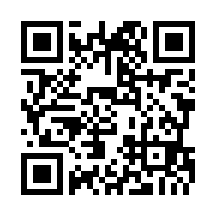
QRコード
休暇届ポータル
staff-vacation-request
.pages.dev

はじめに:休暇届が「いる休み」と「いらない休み」(土曜終日営業化にともなう改定)
判定1:勤務表上、あらかじめ休みになっている?
はい公休=休暇届は不要(アプリでは作成できません)。当月中に取得・翌月への繰越不可。
判定2(いいえの場合):お盆・年末年始など、本部休業日に勤務した分を後日休むもの?
はい代休=休暇届を作成する。アプリの「本部休業日勤務分の確認」にチェック。
判定3(いいえの場合):有給休暇を使用して休むもの?
はい有給休暇=休暇届を作成する(1日または半日を選択)。
いいえ判定できない=作成せず、勤務表または管理者に確認。
※通常の土曜日午後勤務は、代休の対象ではありません(土曜午後勤務分を代休半日とする従来の運用は廃止)。
1
ポータルを開いて「休暇届を作成する」を押す
上のQRコードを読み取るかURLにアクセス。ボタンを押すとWebアプリが開きます。
2
「作成前の判定」に上から順番に答える
上の判定1〜3と同じ質問が画面に出ます。公休のときはここで「作成不可」と表示されます。
※早出・残業・研修・講習・当番などの届は「休暇以外の届」を選べばこれまでどおり作成できます
3
スタッフ名・提出日を確認し、休暇の内容を入力する(左側)
休暇種別にチェックを入れる(複数可)
有給休暇
特別休暇
代休
欠勤
慶弔休暇
早出
残業
研修・講習
当番
開始日・終了日・時間を必要に応じて入力 ③ 事由・行先をドロップダウンから選ぶ
有給休暇は「1日/半日」を選択(半日は開始・終了時間も入力) ※代休は「本部休業日勤務分の確認」にチェックが必要 ※「その他」は自由入力欄が出ます
3b
右側の欄(同じ用紙に2件まとめる場合のみ)
1件だけの場合は空白のままでOKです。
4
「PDFプレビュー」で内容を確認する
「PDFプレビュー」ボタンを押すと画面右側にPDFが表示されます。
名前・日付・種別・事由に間違いがないか確認してください。
5
「保存」を押して完了!
確認できたら 「保存」ボタンを押します。
Googleドライブの月別フォルダに自動保存されます。「保存しました」と表示されたら完了です ✅
💡 ポイント
勤務表どおりの休み(公休)は届不要です。休暇届を作るのは「有給休暇」と「本部休業日勤務分の代休」だけ。必ずプレビューを確認してから保存してください。
⚠️ 困ったときは
公休・有給・代休のどれか判断できないときは、無理に作成せず勤務表または管理者に確認を。画面が止まったらページを再読み込みしてください。